Yahoo naptár és névjegyek importálása, exportálása és Outlook-kal való szinkronizálása
Néhány napja, egy globális cég IT részlegén dolgozó egyik barátom így panaszkodott:Az amerikai kollégáim egyfolytában csesztetnek. Azt akarják, hogy fontos Yahoo! névjegyzékeiket és találkozóikat az Outlook-ba importáljam. Már nagyon elegem van belőle, mert a Yahoo! Sync (a Yahoo! egyik szinkronizációs eszköze, amelynek nincs új verziója) már nem működik. Mit csináljak?
Amint ezt megtudtam, a következőt ajánlottam neki: Próbáld ki az EVO Collaborator for Outlook-ot! Már meséltem arról, hogy milyen nagyszerűen lehet ezzel importálni a Gmail és iCloud naptárát és névjegyzékét, vagy nem?

Azonban a Yahoo! CarDAV/CalDAV szolgáltatása kissé bug-os és gyakran tapasztalok hibákat. Remélhetőleg, ezek a hibák előbb-utóbb ki lesznek javítva.
Lássuk, hogyan működik:
- Töltsd le az ECO-t az EVO hivatalos weboldaláról
- Nyisd meg az Outlook-ot és lépj be az ECO “Configure Profile(s)”-ba (Profil konfigurálása)

- Válaszd ki a bal oldalon felülről a harmadik profilt: YAHOO!
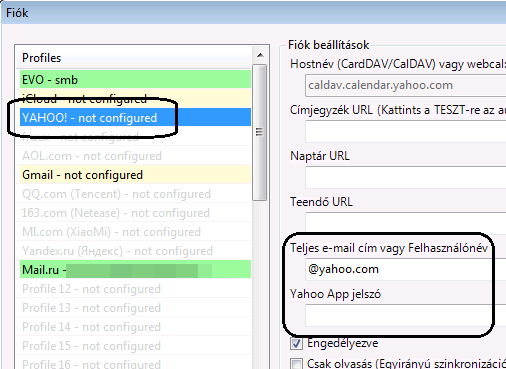
. - Írd be a teljes Yahoo! e-mail címedet a “Full e-mail address or Username” mezőben a jobb oldalon.
- A jelszó kiválasztásánál figyelnünk kell. Yahoo!-nak szüksége van egy független applikációra, amely egy külön jelszót használ (App Password),amelyet a Yahoo’ fiókod beállításában hozhatsz létre. Ezzel az App jelszóval hozzáférhetsz a felhasználói fiókban lévő információkhoz.
- Kövesd a Generating App Passwords (App jelszó létrehozása) útmutatót ilyen jelszó létrehozásához és írd be a létrehozott jelszót a “Password” (Jelszó) mezőbe..

- Kattints alul a “TEST”-re. Amikor a “Success” (Siker) ablak megjelenik, kattints az “Apply”-ra (Alkalmaz) majd a “Quit”-re (Kilépés).
- Ezután az ECO elkezdi a címjegyzék és a naptár automatikus szinkronizációját.

